MX Keys Miniを3年以上使ったレビュー|キー表面の劣化と、それでもまた買う理由
目次 全6項目
MX Keys Miniを3年以上使っていますが、今の1台が壊れたり、買い替え時期になったりしたら、私はもう一度同じ製品を選びます。
ただし、不満がないわけではありません。よく使う左Altキーの印字・表面は、使い始めて約1年の頃から剥がれ始めたと記憶しています。外観の耐久性には不満がある一方、機能面では現在も特に困っていません。
それでもまた買いたいのは、キーが浅すぎず深すぎず打ちやすいことと、本業PC・副業PCを行き来するときの切替が便利だからです。2026年9月に購入を考え直した際も、確認した約16,700~18,370円の価格帯で再購入する意思は変わりませんでした。この金額は判断時の価格帯であり、現在の販売価格を示すものではありません。
現在はWindows 1台とMac 2台を、すべてBluetoothで接続しています。ただし、3台運用になったのは2026年頃から。それ以前はWindows 1台とMac 1台の2台運用でした。
この記事では、長く使ったという年数だけでなく、外観への不満があっても使い続け、また選びたいと思う理由をまとめます。
2023年から同じ個体を使用。3台運用は2026年頃から
私が使っているのは、通常版のMX Keys Mini「KX700GR」です。色はグラファイト、配列は日本語(JIS)。for Mac版ではありません。
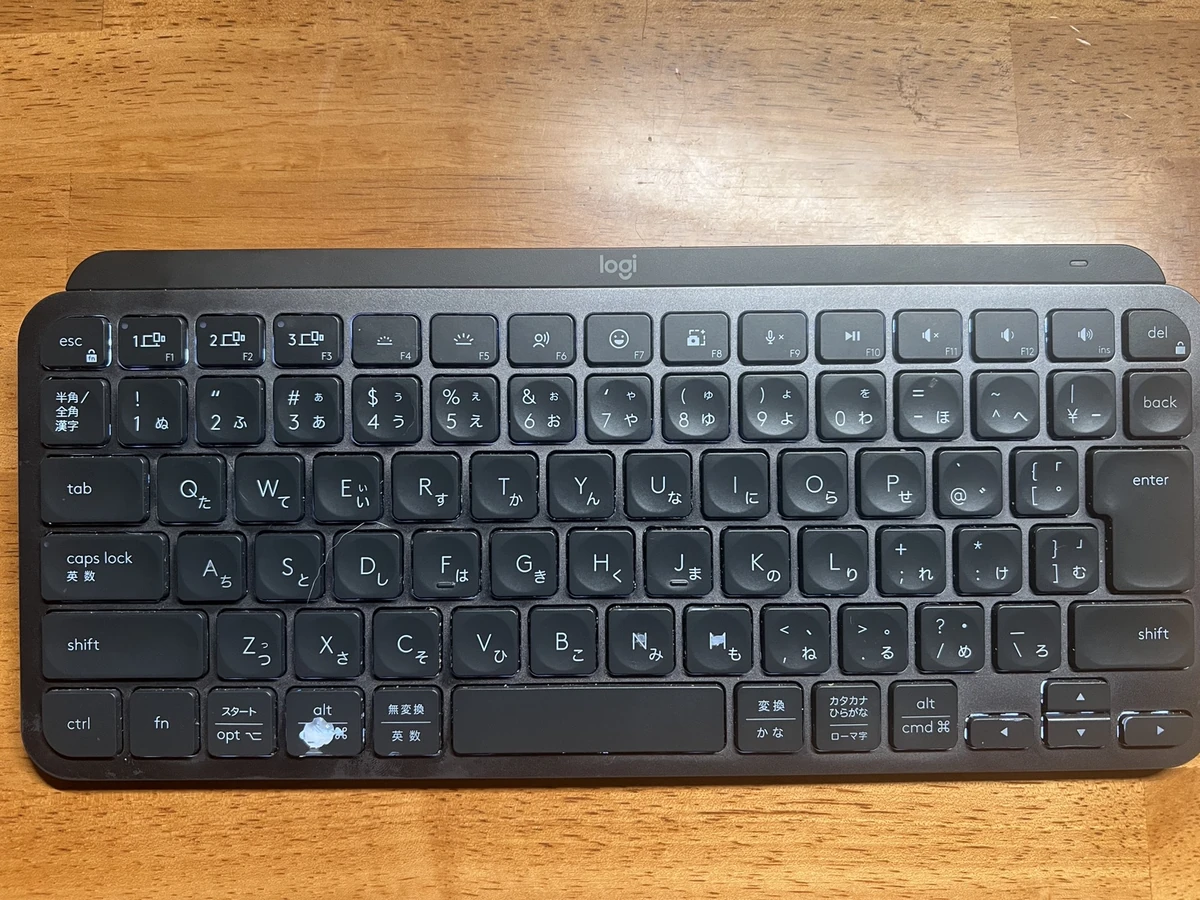
使い始めたのは2023年3月22日です。2026年9月現在まで、交換・修理をせず、同じ個体を使っています。
一方、接続しているPCの構成は途中で変わりました。
| 時期 | 利用しているPC |
|---|---|
| 3台運用になる前 | Windows 1台+Mac 1台 |
| 2026年頃から現在 | Windows 1台+Mac 2台 |
キーボード自体は3年以上使っていますが、今の3台構成で同じ期間使い続けてきたわけではありません。
Windows・MacをEasy-Switchで切り替える使い方
私は本業と副業の両方でPCを使っています。現在の利用環境はWindows 1台とMac 2台で、本業PCと副業PCを行き来するときも、同じMX Keys Miniで入力先を切り替えています。こうした使い方が、このキーボードを評価する前提です。
3台ともBluetooth。切替は上部のキーで行う
現在のWindows 1台とMac 2台は、すべてBluetooth接続です。キーボード上部にあるEasy-Switchの1/2/3キーを押して、入力先のPCを切り替えています。
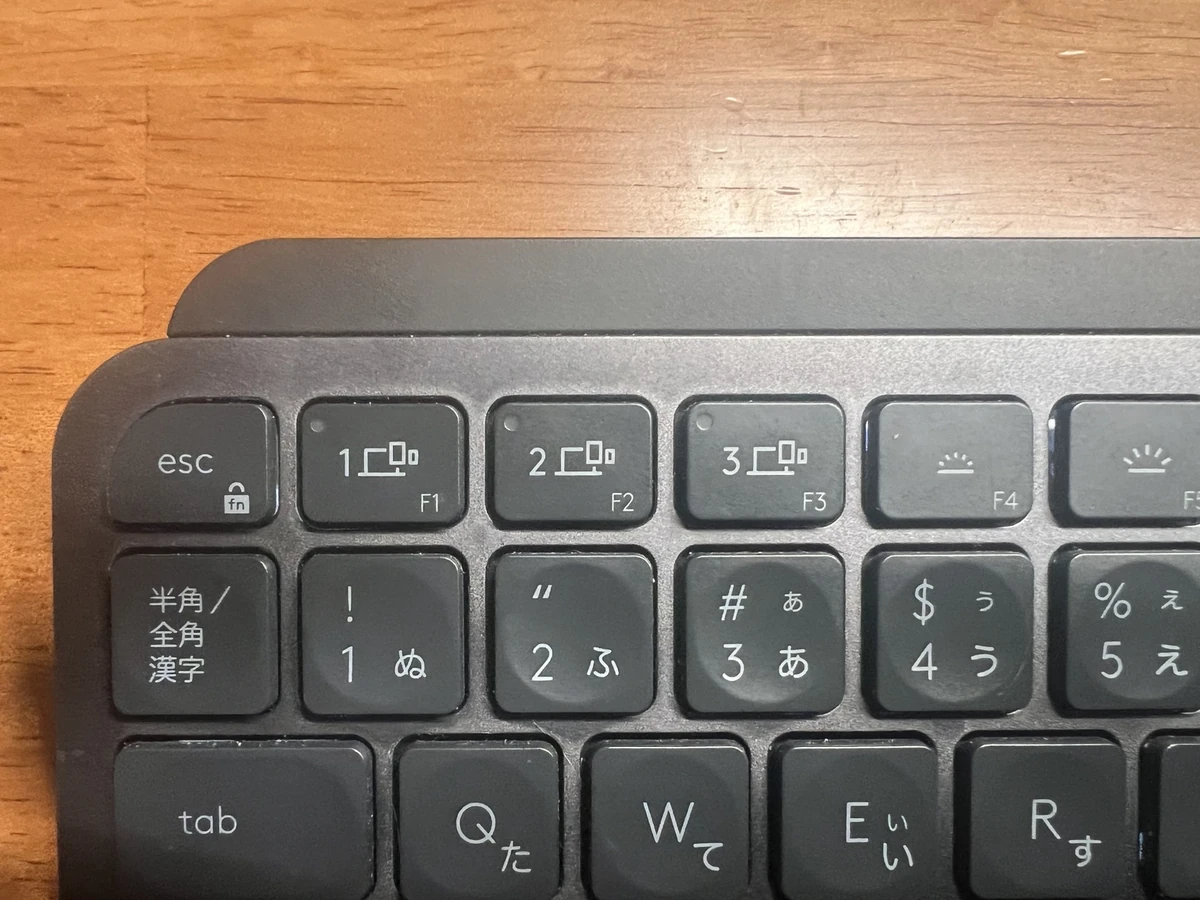
この3台の切替ではLogi Boltレシーバーを使っていません。Flowによる切替ではなく、私自身がEasy-Switchキーを押す使い方です。
公式ガイドでも、Easy-Switchは最大3台のPCを登録でき、登録後はキーの短押しで接続先を切り替えると案内されています。これは製品の仕様で、ここから先は私の日常での使い方です。Logicool公式:MX Keys Mini初期設定ガイド(日本語)
本業PCと副業PCを行き来するときに便利
特に便利だと感じるのは、本業PCと副業PCを行き来するときです。ほぼ毎日、何度もEasy-Switchを使っています。
私にとっては、「3台まで登録できる」という仕様よりも、実際にPCを行き来するたびにこの切替を使っていることが、使い続ける理由になっています。WindowsとMacが混在していても、同じキーボードで入力先を選べる点を評価しています。
切替にかかる秒数は測っていません。速さを数値で比べるレビューではなく、日常の操作として便利に感じている、という評価です。
よく使う左Altキーの表面が剥がれた
外観で特に気になるのが、左Altキーです。MacではCommand相当として使っている、私が頻繁に押すキーです。
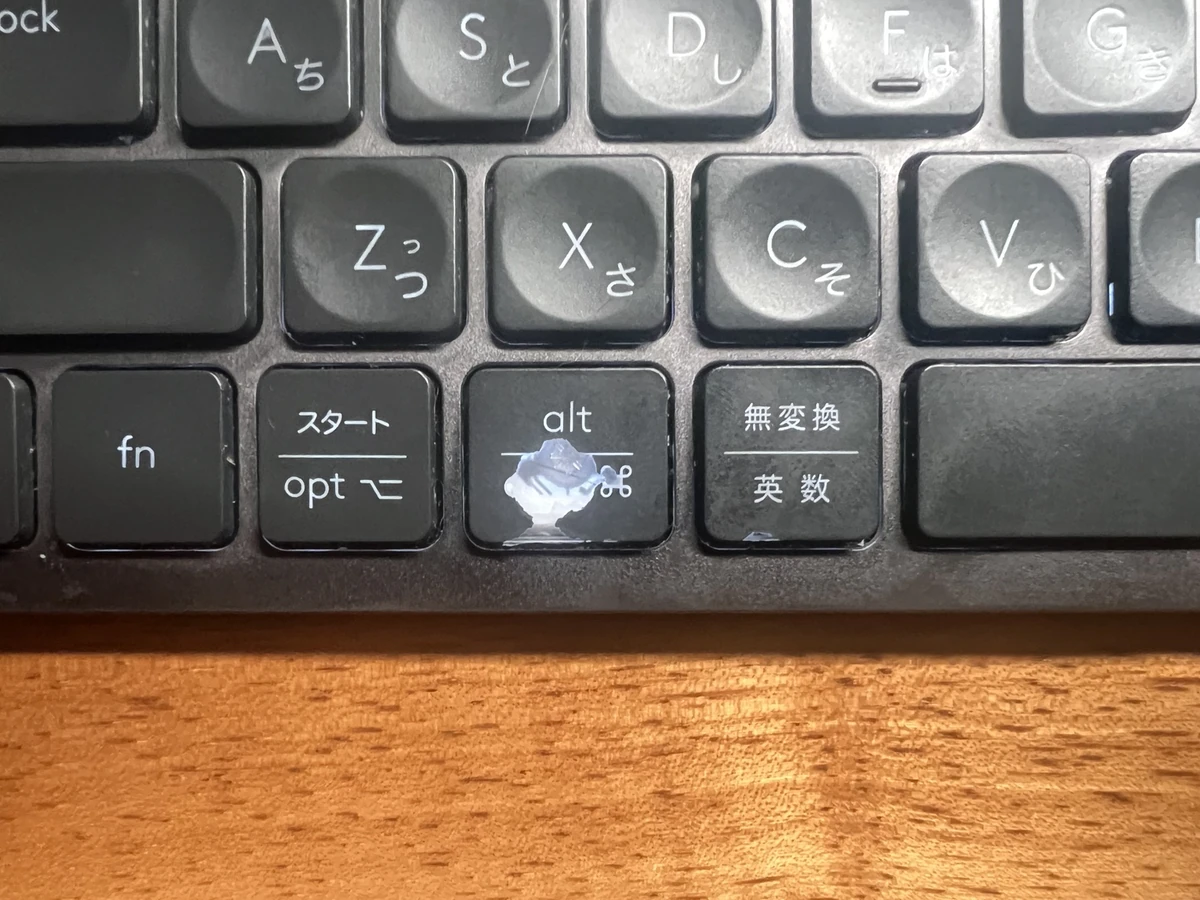
写真では、キー上側の「alt」の文字は残っていますが、その下側に目立つ表面の剥がれがあります。文字が全部消えたわけではないものの、見た目の劣化ははっきり分かります。
印字・表面が剥がれ始めたのは、使用開始から約1年の頃だったと記憶しています。ただ、当時の写真や記録は確認できていません。ここに載せるのは現在の状態を示す写真で、剥がれ始めた時期を証明する写真ではありません。
機能面で使えていても、この外観には不満があります。見た目の劣化を理由に、買い替えを考えてもよいと感じる状態です。
これは私が使っている1台の経験です。ほかの個体でも同じ時期に剥がれるとは言えませんが、外観を長くきれいに保ちたい方には、購入前に知っておいてほしい点です。
打鍵感を評価し、機能面では特に困っていない
浅すぎず深すぎないキーが打ちやすい
打鍵感で気に入っているのは、キーが浅すぎず深すぎず、打ちやすいことです。この感触が自分に合っています。
キーボードの好みは人によって違うので、誰にとっても打ちやすいとは言えません。ただ、私が選び直すときには、Easy-Switchと並んで外せない評価点です。
接続・入力・バッテリーで大きく困った経験はない
同じ個体を使ってきた中で、Bluetooth切断、キー入力の不具合、バッテリーなど、機能面で特に気になる不具合は経験していません。現在も、その点では問題なく使えています。
接続状態をずっと記録したり、購入時と今のバッテリー性能を測り比べたりしたわけではありません。「一度も瞬断していない」「バッテリーが劣化していない」という意味ではなく、普段の利用で大きく困った経験がない、ということです。
私の場合、外観の劣化への不満と、入力道具として今も使えていることは、分けて評価しています。
外観に不満があっても、この価格帯でまた買う理由
MX Keys Miniをもう一度買いたいのは、安いからではありません。私に合う打鍵感と、日常的に使うPC切替の便利さを、確認した価格帯でも選びたいと感じているからです。
よく使うキーの表面が剥がれたことには不満があります。それでも現在は機能面で困っておらず、本業と副業のPCを行き来するときにはEasy-Switchを何度も使っています。自分の使い方では、外観の不満よりも、打鍵感と切替の価値を大きく評価しています。
複数PCの行き来と打鍵感に価値を感じる人には候補になる
私の経験が購入判断の参考になりそうなのは、次のような方です。
- 複数のPCを日常的に切り替えて使っている方。
- WindowsとMacを行き来し、キーボード上のキーで入力先を切り替えたい方。
- 私が「浅すぎず深すぎず打ちやすい」と感じる打鍵感に関心がある方。
打鍵感については、可能なら実物に触れて、自分の好みに合うか確かめると判断しやすいと思います。
外観や低価格を優先するなら、よく検討したい
反対に、キーの印字や表面を長くきれいに保つことを重視する方には、今回の写真は気になる点だと思います。私自身も、外観の耐久性には満足していません。
また、PCを1台しか使わず、複数端末の切替が不要なら、私が評価している理由の一つは当てはまりません。打鍵感だけでも価格に見合うと感じるか、別に考える必要があります。
低価格を最優先する方も、私の「また買いたい」という結論をそのまま当てはめず、ご自身の用途と購入時の価格を比べて判断してほしいです。
購入前に確認したいこと
この記事で使用経験を紹介したのは、KX700GR・グラファイト・日本語(JIS)配列の通常版です。購入するときは、商品名だけでなく、選択している型番・配列・版も確認してください。
私が経験をお伝えできるのは、この個体と、現在のBluetoothによるPC切替についてです。別モデルや別の接続方法まで使い比べた評価ではありません。
購入前には、次の点を確認すると、この記事の使用環境と自分の条件を比べやすくなります。
- 希望する型番・色・配列・版の商品が選ばれているか。
- 自分のPCが、その商品の公式な接続・対応条件を満たしているか。
- 販売元と商品の状態、保証の条件はどうなっているか。
- 送料などを含めた購入時の価格と、在庫はどうなっているか。
私の再購入意思は、2026年9月に確認した価格帯を踏まえたものです。価格・在庫・保証などは、購入時に販売先で確認してください。